E-Mailverschlüsselung (Windows)
von Philipp Reger
E-Mailverschlüsselung mit OpenPGP unter Windows
Benötigte Software
Für die Nutzung von PGP werden einige Softwarekomponenten benötigt. Im nachfolgenden finden Sie Downloadlinks zu im Artikel beschriebener Software.
Diese Auswahl ist rein exemplarisch, es gibt viele verschiedene Softwarepakete und Anwendungen, welche die Anforderungen erfüllen.
E-Mail Software
Mozilla Thunderbird (E-Mailclient)
Quelloffene Software zum Abrufen und Verfassen von E-Mails, sowie zur Verwaltung von Kontakten und Kalendern.
Download:
- Offizielle Website (https://www.thunderbird.net/de/)
- heise Download (https://www.heise.de/download/product/thunderbird-18801)
PGP Software
Gpg4win (GNU Privacy Guard for Windows)
Quelloffene Software zum Verschlüsseln und Signieren von E-Mails, Dateien und Ordnern unter Windows.
Download:
- Offizielle Website (https://www.gpg4win.de/)
- heise Download (https://www.heise.de/download/product/gpg4win-19466)
Installation von Mozilla Thunderbird
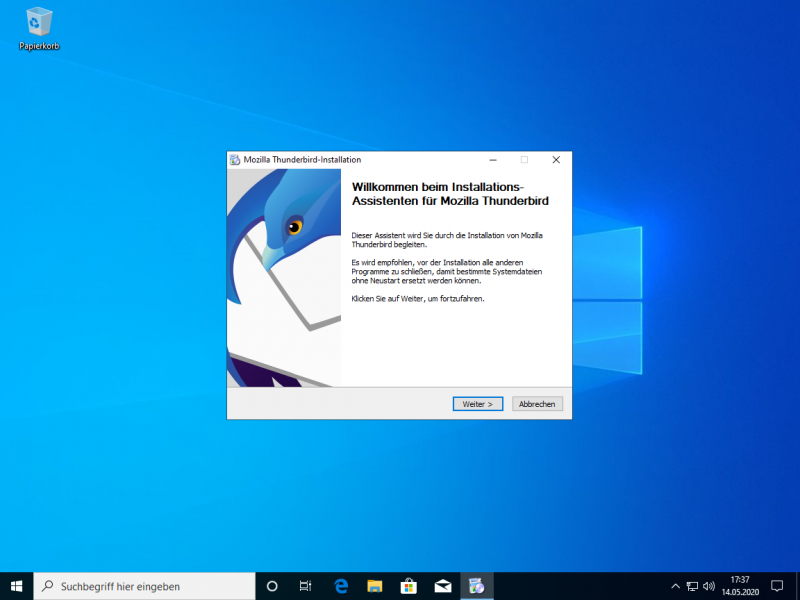
Starten Sie den Installationsassisten

Installation mit Standardeinstellungen
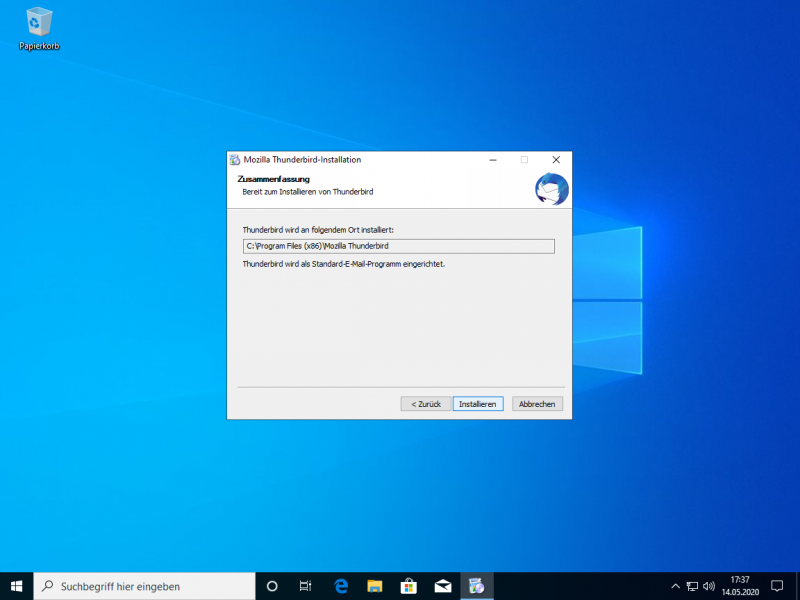
Installation gemäß Standardpfad
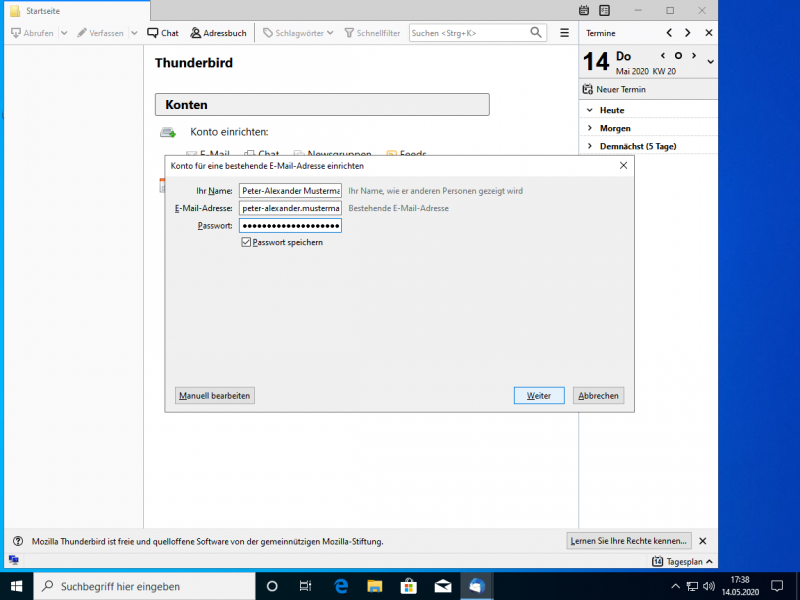
Starten Sie Thunderbird nach der Installation
Installation von Mozilla Thunderbird
Starten Sie den Installationsassisten
Installation mit Standardeinstellungen
Installation gemäß Standardpfad
Starten Sie Thunderbird nach der Installation
Fügen Sie Ihren E-Mailaccount zu Thunderbird hinzu
Legen Sie Thunderbird (falls gewünscht) als Standard-Anwendung fest
Installation von Gpg4win
Starten Sie den Installationsassistenten
Belassen Sie die Softwareauswahl auf der Standardeinstellung
Führen Sie die Installation durch und starten Sie Kleopatra im Anschluss
Erstellung eines Zertifikats
Klicken Sie die Schaltfläche Neues Schlüsselpaar
Geben Sie Ihren Namen und Ihre E-Mailadresse ein
Überprüfen Sie die Eingabe und Erstellen Sie ein Zertifikat
Vergeben Sie ein Kennwort für das Schlüsselpaar
Warten Sie bis der Schlüssel erstellt wurde und übermitteln Sie diesen an einen Verzeichnisdienst
Bestätigen Sie die Nachfrage und warten Sie auf die Bestätigung des Vorgangs
Nach der Meldung über den erfolgreichen Export haben Sie Ihr Zertifikat erfolgreich erstellt
Kommentare
Einen Kommentar schreiben
Sie müssen sich anmelden, um Kommentare hinzuzufügen.